Ventana
Prueba la ventana con controles en vivo en el catálogo de componentes: el componente real de AWE y el XML que lo produce.
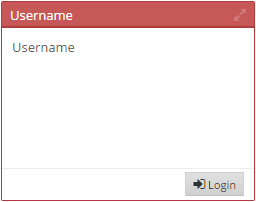
Una ventana es un contenedor con una barra de título. También puede maximizarse o restaurarse, y es muy útil para ordenar grupos de componentes en la pantalla.
Esqueleto XML
<window id="[window-identifier]" label="[window-label]" style="[window-style]"
        icon="[window-icon]" expandible="[expand-orientation]" maximize="[maximize-window]"
        advanced-mode="[advanced-mode]" saved-searches="[saved-searches]">
  <tag type="div" style="panel-body">
    ...
    <advanced>...</advanced>
  </tag>
  <tag type="div" style="panel-footer">...</tag>
  ...
  <grid>...</grid>
  ...
  <chart>...</chart>
  ...
</window>
Estructura de la ventana
| Elemento | Uso | Varias instancias | Descripción |
|---|---|---|---|
| window | Obligatorio | No | Nodo global de la ventana. Describe los atributos de la ventana |
| tag | Opcional | Sí | Una lista de tags dentro de la ventana, normalmente con estilos como panel-body y panel-footer |
| grid | Opcional | No | Un grid dentro de la ventana |
| chart | Opcional | No | Un gráfico dentro de la ventana |
| advanced | Opcional | No | El bloque avanzado de una ventana de búsqueda: sus criterios avanzados, que se muestran a demanda. Ver búsqueda avanzada |
Nota Hay tres estilos especiales que puedes usar como estilos de tag en las ventanas:
panel-body: Un estilo especial para definir el contenido de una ventana. Añade márgenes al contenido.panel-footer: Un estilo especial para definir la parte inferior de una ventana. Se recomienda colocar botones dentro.expand-maximize: Un estilo especial, normalmente combinado conpanel-body, que expande el contenido de la ventana cuando esta se maximiza.
Atributos de la ventana
| Atributo | Uso | Tipo | Descripción | Valores |
|---|---|---|---|---|
| id | Opcional | String | Identificador de la ventana. Con fines de referencia | |
| label | Opcional | String | Título de la ventana | Nota: Puedes usar archivos i18n (locales) |
| style | Opcional | String | Clases CSS de la ventana | Nota: Aquí puedes usar la clase expand para hacer la ventana expandible |
| icon | Opcional | String | Identificador del icono | Nota: Puedes consultar todos los conjuntos de iconos en la pantalla de iconos |
| expandible | Opcional | String | Cómo expandir los hijos de la ventana | vertical, horizontal |
| maximize | Opcional | Boolean | Si se muestra o no el icono de maximizar | Nota: Solo se puede maximizar una ventana con label |
| advanced-mode | Opcional | String | Cómo muestra la ventana su bloque avanzado | inline (por defecto), side-panel. Nota: Solo se usa si la ventana tiene un bloque advanced |
| saved-searches | Opcional | Boolean | Si la ventana muestra el menú Búsquedas guardadas de su bloque avanzado | false (por defecto), true. Nota: Solo se usa si la ventana tiene un bloque advanced |
| help | Opcional | String | Texto de ayuda del criterio | Nota: Puedes usar archivos i18n (locales) |
| help-image | Opcional | String | Imagen de ayuda del criterio | Esto debe ser una ruta de imagen |
Ejemplos
Ventana expandible con grid (maximizable)
<window style="expand" maximize="true" label="SCREEN_TEXT_DATA" icon="list">
  <grid ...>...</grid>
</window>

Ventana estática con contenido y zona de botones
<window label="SCREEN_TEXT_CRITERIA" icon="filter">
  <tag type="div" style="panel-body">...</tag>
  <tag type="div" style="panel-footer">
    <tag type="div" style="pull-right">...</tag>
  </tag>
</window>
Búsqueda avanzada
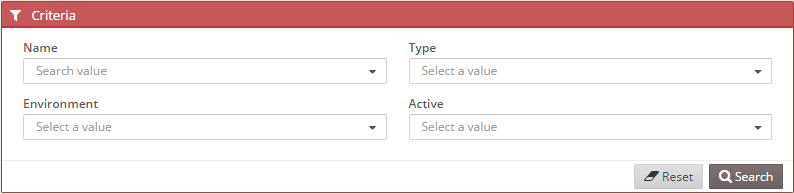
Una ventana de búsqueda puede mostrar solo los criterios que se usan a diario y dejar el resto a mano. Coloca primero
los criterios imprescindibles y, justo después, un bloque <advanced> con los menos frecuentes (y los tags de
maquetación que necesiten). Elige con advanced-mode cómo muestra la ventana el bloque:
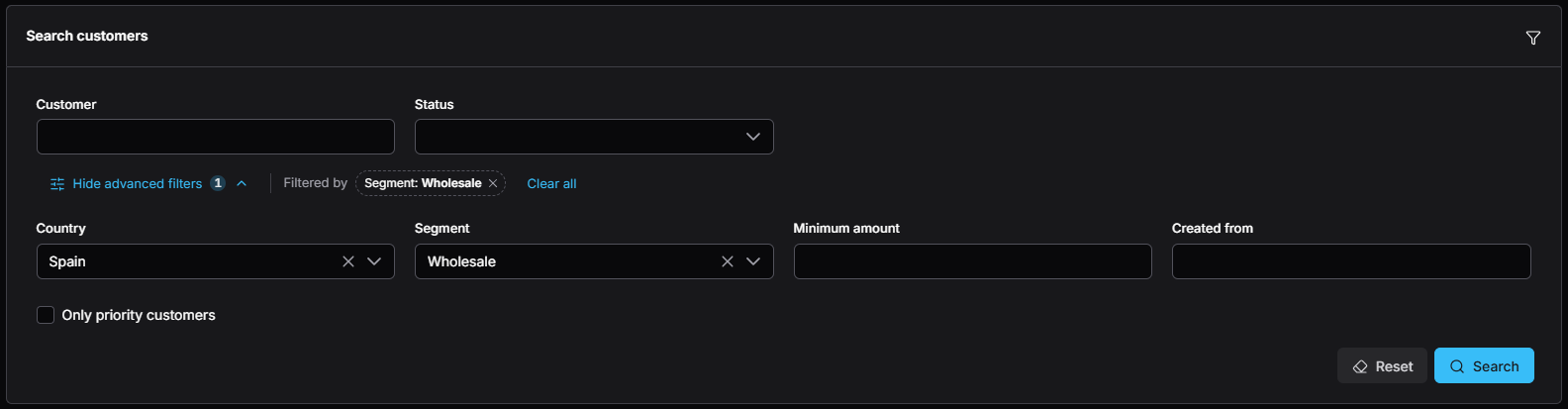
inline(por defecto): un botón Filtros avanzados muestra el bloque debajo de él, dentro de la ventana, y Ocultar filtros avanzados lo cierra. El botón no se mueve al abrirse el bloque. La ventana recuerda, por usuario y pantalla, si el bloque se dejó abierto, y lo muestra así la próxima vez que se abre la pantalla.

side-panel: el mismo botón Filtros avanzados abre el bloque en un panel lateral con el título de la ventana. Restablecer valores por defecto devuelve los criterios avanzados a su valor por defecto, Cancelar (o Escape) deshace los cambios hechos en el panel y Ver resultados lo cierra y lanza la búsqueda.
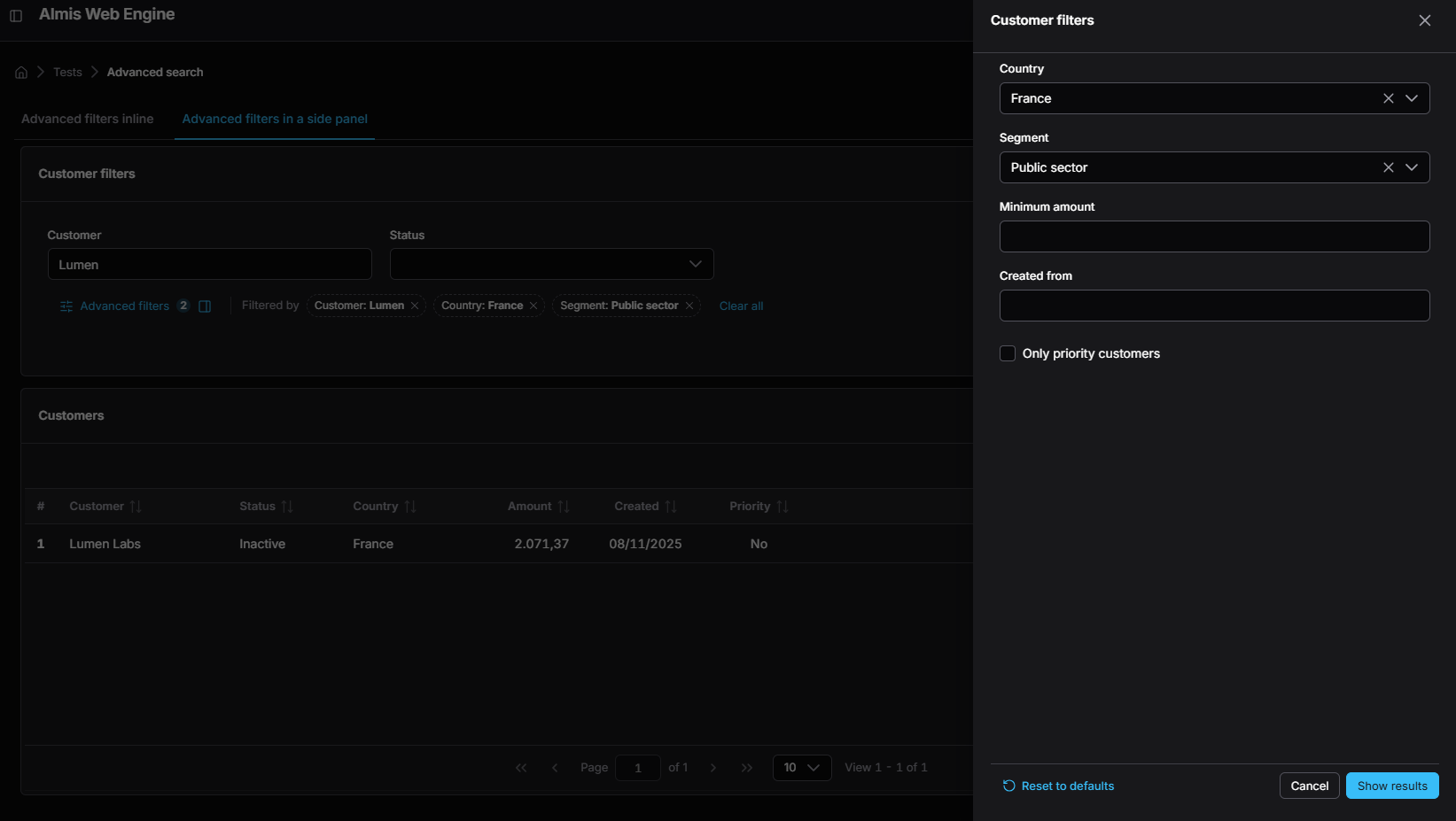
El botón es el primer elemento de una fila que la ventana dibuja donde está el bloque <advanced>, así que los
criterios imprescindibles quedan encima y los avanzados debajo (o en el panel). El botón indica cuántos criterios
avanzados tienen un valor distinto del valor por defecto. Tras un separador, mientras haya filtros aplicados, la fila
muestra como chips Filtrado por cada criterio de la ventana cuyo valor difiere del valor por defecto, también los
avanzados que están ocultos (marcados con un icono). Cada chip devuelve su criterio al valor por defecto y Quitar
todos, al final de la fila, los devuelve todos. Si un criterio avanzado oculto no supera una validación, la ventana
lo muestra.
Ver resultados e Intro en cualquier criterio de la ventana lanzan el botón de envío de la ventana
(button-type="submit"). La barra de título y el pie de la ventana quedan tal como los escribes, así que los botones de
buscar y restablecer son botones normales con sus propios identificadores.
Los criterios avanzados siempre forman parte de la pantalla, así que las dependencias, la validación, los valores por
defecto, las cargas iniciales, los valores de sesión y de variable, la impresión y la exportación funcionan igual cuando
están ocultos. Declara como mucho un bloque <advanced> por ventana; solo tiene efecto dentro de una ventana. Una
ventana sin él no cambia.
<window id="WinUsrCrt" label="SCREEN_TEXT_CRITERIA" icon="filter" advanced-mode="side-panel">
  <tag type="div" style="panel-body">
    <criteria id="CrtUsr" component="suggest" label="PARAMETER_USER" .../>
    <criteria id="CrtPro" component="suggest" label="PARAMETER_PROFILE" .../>
    <advanced>
      <criteria id="CrtThm" component="suggest" label="PARAMETER_THEME" .../>
      <criteria id="CrtBlk" component="select" label="PARAMETER_BLOCKED" .../>
    </advanced>
  </tag>
  <tag type="div" style="panel-footer">
    <tag type="div" style="pull-right">
      <button id="ButRst" button-type="reset" label="BUTTON_RESET" icon="eraser"/>
      <button id="ButSch" button-type="submit" label="BUTTON_SEARCH" icon="search">
        <button-action type="filter" target="GrdUsrLst"/>
      </button>
    </tag>
  </tag>
</window>
Búsquedas guardadas
Con saved-searches="true" una ventana con un bloque <advanced> muestra un menú Búsquedas guardadas justo después
del botón Filtros avanzados, para que los usuarios conserven las búsquedas que lanzan a menudo y las reutilicen:
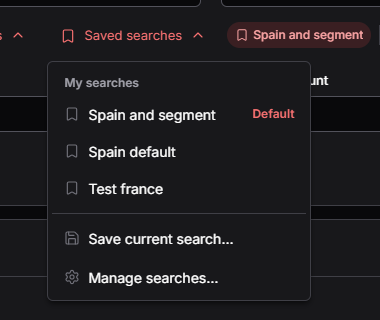
- Mis búsquedas: las búsquedas que el usuario guardó en esta ventana. Al aplicar una, cada criterio de la ventana vuelve a su valor por defecto, se ponen los valores guardados y se lanza la búsqueda (como Ver resultados).
- Compartidas con tu perfil: las búsquedas que un administrador publicó para el perfil del usuario. Se aplican igual, pero solo un administrador las cambia. Un usuario que puede publicar ve aquí las búsquedas publicadas para todos los perfiles, cada una con su perfil, para poder renombrarlas y borrarlas.
- Guardar la búsqueda actual…: guarda con un nombre los valores de los criterios de la ventana. Un nombre que ya existe se reemplaza. Un usuario que puede publicar elige un perfil en lugar de Solo yo.
- Gestionar búsquedas…: renombra o borra las búsquedas propias (y las publicadas, si el usuario puede publicar).
El servidor guarda de cada búsqueda solo los valores de los criterios de la ventana (los ocultos no se guardan), toma el
usuario y el perfil de la sesión y comprueba que la ventana ofrece búsquedas guardadas. Un usuario puede publicar cuando
su menú, con las restricciones de su perfil y de su usuario, le da acceso a la opción de la propiedad
awe.saved-search.publish-option (por defecto profiles, la pantalla de perfiles del menú Herramientas): las
restricciones de siempre deciden quién publica, sin tablas nuevas. Las búsquedas se guardan en la tabla AweSavSch
(migración Flyway AWE_V1.5.2). Una ventana sin el atributo no cambia.
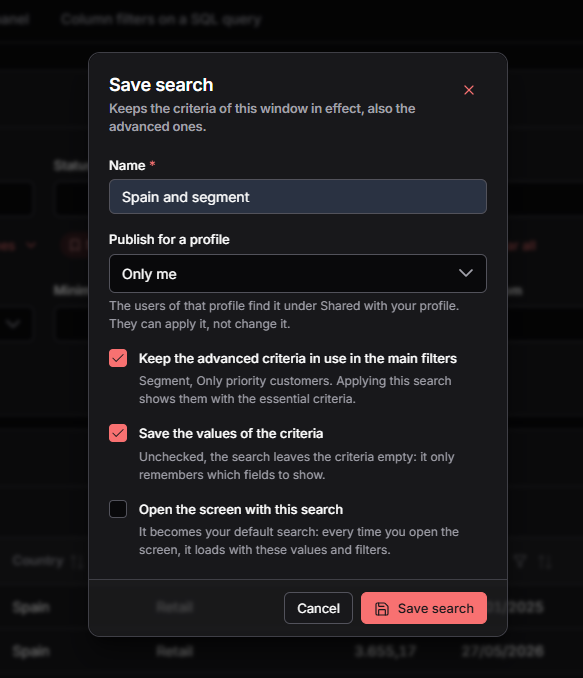
Disposición de una búsqueda. El diálogo de guardar tiene dos opciones más. Llevar a los filtros principales los
criterios avanzados que estoy usando (desmarcada por defecto) guarda la disposición de la
búsqueda: al aplicarla, esos criterios se muestran en la fila principal, tras los esenciales, y el resto vuelve al bloque
avanzado. Solo se mueven los hijos directos de <advanced>, que siguen funcionando igual (dependencias, validación,
valores guardados en la sesión); no cuentan en el contador de Filtros avanzados y sus chips no se marcan como ocultos.
Guardar los valores de los criterios (marcada) se puede desmarcar para guardar solo la disposición: al aplicar esa
búsqueda esos criterios aparecen vacíos. Una búsqueda guardada sin disposición muestra los criterios como los declara la
pantalla.
Búsqueda predeterminada. Una búsqueda puede abrir la ventana:
-
Abrir la pantalla con esta búsqueda, en el diálogo de guardar, o Usar como mi predeterminada en Gestionar búsquedas… la convierte en la búsqueda predeterminada del usuario en esa ventana. El menú la marca como Predeterminada. Puede ser una búsqueda propia o una publicada para el perfil del usuario.
-
Un usuario que puede publicar marca una búsqueda publicada como predeterminada de su perfil con Usar como predeterminada del perfil (marcada Predeterminada del perfil). La del usuario gana a la del perfil.
-
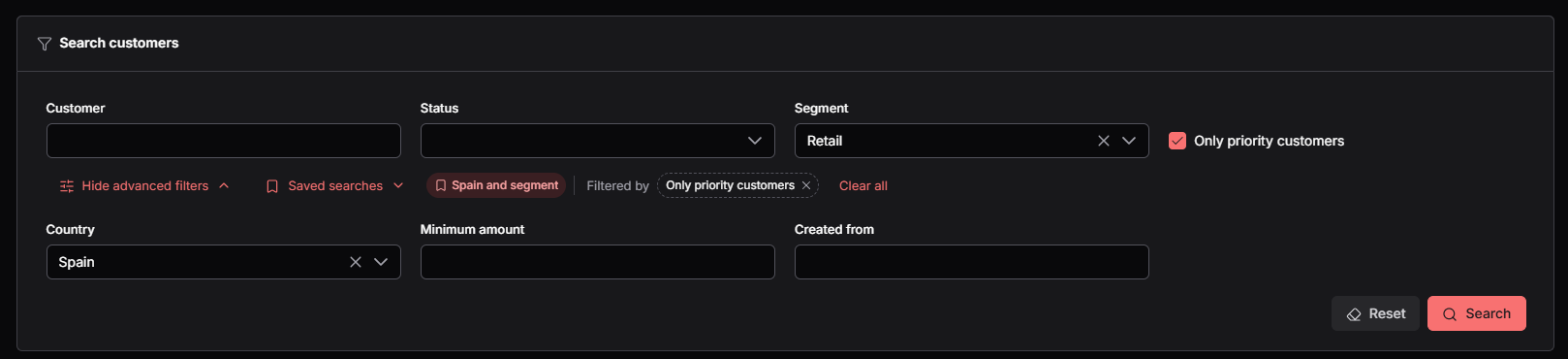
El servidor aplica la búsqueda predeterminada antes de la carga inicial, así que el grid se carga una sola vez, ya filtrado, sin pulsar el botón de buscar. Solo la aplica cuando los criterios que la sesión conserva de la pantalla no traen nada para la ventana, y una variable de contexto sigue ganando a su valor. Un chip junto a Búsquedas guardadas nombra la búsqueda predeterminada aplicada, hasta que se aplica otra búsqueda o se usa Quitar todos.
-
Mientras hay una búsqueda predeterminada aplicada, los botones de restablecer de la ventana y Restablecer valores por defecto devuelven los criterios a los valores y la disposición de la búsqueda predeterminada; Quitar todos los devuelve a los valores del XML y deja la disposición como está.
-
Una búsqueda que nombra un criterio que la ventana ya no tiene se aplica sin él, sin dar error.
Todo forma parte de saved-searches="true": no hay un atributo nuevo, y una ventana sin él no cambia. La predeterminada
del usuario se guarda en AweUsrWinCnf.DefSavSch y la de un perfil en AweSavSch.Def (migración Flyway AWE_V1.6.1).
<window id="WinUsrCrt" label="SCREEN_TEXT_CRITERIA" icon="filter" saved-searches="true">
  ...
</window>
Motores AngularJS y React
Ambos motores tratan expandible, icon y maximize de la misma forma:
expandibleestablece la dirección en la que la ventana reparte el espacio entre sus hijos (verticalpor defecto).iconse dibuja en la barra de título, antes de la etiqueta de la ventana.maximize="true"muestra un botón en la barra de título que maximiza la ventana sobre el contenido de la pantalla y la restaura. La ventana ocupa el área de contenido, manteniendo visibles el menú y la barra superior, y las ventanas hermanas se ocultan mientras está maximizada. El botón Restaurar la devuelve a su tamaño; no hay atajo con la tecla Escape. El contenido con el estiloexpand-maximizeocupa el espacio libre mientras la ventana está maximizada.
Las diferencias son solo visuales: el botón de maximizar muestra los iconos Lucide expand y shrink en el motor
AngularJS y maximize y minimize en el motor React.