Definición del menú
El menú de navegación para una aplicación AWE se define en archivos XML. Los dos archivos XML del menú son:
- public.xml: Contiene las pantallas públicas (aquellas a las que se puede acceder sin iniciar sesión en el sistema).
- private.xml: Pantallas dentro de la protección de una sesión del sistema
Todos los elementos y atributos de los menús se enumeran en la referencia XSD generada.
Nota: Todos los descriptores XML del menú están definidos en la carpeta de menú. Ver la estructura de proyecto para más información.
Estructura del menú
Los archivos de menú deben tener la siguiente estructura:
<menu screen="[initial-screen]" context="[default-context]" default-action="[default-action]">
</menu>
| Atributo | Uso | Tipo | Descripción | Valores |
|---|---|---|---|---|
| screen | Obligatorio | String | Es la pantalla por defecto que se mostrará al principio | |
| context | Opcional | String | Es el contexto donde se lanzarán todas las opciones (si no se define un contexto específico) | Ver contextos |
| default-action | Opcional | String | Es la acción a la que llamarán todas las opciones (si no se define una acción específica) |
Hay una nueva etiqueta también para definir la posición, y el tipo de menú dentro de una pantalla: menu-container:
<menu-container type="[orientation]"/>
Donde [orientation] puede ser vertical u horizontal. Otra forma de cambiar el tipo de menú es seleccionando la pantalla de menú inicial en el archivo private.xml:
<menu screen="HomHor"…
Para menú horizontal
<menu screen="HomVer"…
Para menú vertical
Contextos
El atributo context define dónde se van a lanzar las opciones definidas dentro del menú. Hay varios contextos definidos que pueden ser usados dependiendo del tipo de menú:
| Ruta del contexto | Menú | Descripción |
|---|---|---|
screen | public | Útil para una sola página de inicio de sesión sin menú |
screen/public/home | public | Este contexto se utiliza cuando la página principal debe tener un menú. En este caso, el parámetro screen.configuration.home no debe estar vacío, ya que esta será la pantalla mostrada dentro del menú. La pantalla inicial del contenedor de menú será la definida en el atributo de la pantalla de menú |
screen/private/home | private | Este contexto se utilizará cuando se registre en la aplicación. En este caso el parámetro screen.configuration.information no debe estar vacío, ya que esta será la pantalla mostrada dentro del menú privado (cuando el usuario y el perfil no tienen ninguna definición inicial de pantalla). La pantalla inicial del contenedor de menú será la definida en el atributo de la pantalla de menú |
Estructura de opciones
Esta es la estructura de código de un conjunto de opciones:
<option module="[module]" name="[Option name]" label="[Option label] icon="[Icon option]">
  <option name="[Option name]" label="[Option label]" screen="[Screen name]" menu-screen="[Is menu screen]"/>
  ---
</option>
---
<option/>
Dentro de la opción de herramientas hay un conjunto de opciones, algunas de ellas son "invisibles". Es necesario definir todas las pantallas a las que puede acceder el usuario, porque si una pantalla no está definida en el menú no será accesible para ningún usuario. Además, puedes añadir opciones dentro de las opciones, creando un menú de varios niveles.
| Atributo | Uso | Tipo | Descripción | Valores |
|---|---|---|---|---|
| name | Obligatorio | String | Es el nombre de la opción, que se utiliza en los archivos de perfil y en la tabla AweScrRes para restringir el acceso a una opción. Si una opción padre está restringida, todas las opciones hijas también están restringidas | |
| screen | Opcional | String | Define la pantalla a la que se accederá cuando el usuario haga clic en la opción | |
| label | Opcional | String | Es un literal que contiene el nombre de la opción | Nota: Puedes usar literales i18n |
| description | Opcional | String | Explicación breve de la opción (una clave de i18n). Se muestra como línea secundaria de las tarjetas de la ventana de opciones, como ayuda emergente de la opción del menú y se tiene en cuenta en la búsqueda de opciones de menú | Ver descripciones |
| module | Opcional | String | Define el nombre del módulo. Se pueden definir varias opciones de menú por cada módulo | Estos nombres de módulos deben configurarse en la tabla AweMod y debe haber definida una variable de sesión para el módulo |
| separator | Opcional | Boolean | Si se establece en true, la opción se convierte en un separador: con label titula las opciones que tiene debajo (una sección), sin label es una línea divisoria | El valor predeterminado es false |
| icon | Opcional | String | Define un icono que se mostrará antes del texto de la opción | Puedes ver toda la lista de iconos aquí |
| menu-screen | Opcional | Boolean | La opción es una pantalla autogenerada con sub opciones | Ver ventana de opciones para más información |
| expanded | Opcional | Boolean | Si se establece en true, la opción se mostrará inicialmente expandida (solo en menús verticales) | El valor predeterminado es false |
Ventana de opciones
La ventana de opciones es un nuevo tipo de pantalla autogenerada que contiene una lista de botones con las opciones definidas dentro de la opción de tipo menu-screen. La visibilidad de estos botones se puede gestionar con las pantallas de configuración de acceso a opciones de menú.
Este es un ejemplo de ventana de opciones:
<option name="button-menu" label="MENU_TEST_BUTTON_MENU" icon="th" menu-screen="true" screen="test-button-screen">
  <option name="button-option-0" label="MENU_TEST_CRITERIA" screen="CrtTst" icon="flask"/>
  <option name="button-group-1" label="MENU_TEST_BUTTON_MENU_GROUP_1" icon="keyboard-o">
    <option name="button-option-1" label="MENU_TEST_CRITERIA" screen="CrtTst" icon="keyboard-o"/>
    <option name="button-option-2" label="MENU_TEST_CRITERIA" screen="CrtTstLeft" icon="align-right"/>
    <option name="button-option-3" label="MENU_TEST_CRITERIA_RESET" screen="RstTst" icon="refresh"/>
    <option name="button-option-31" label="MENU_TEST_CRITERIA_RESET" screen="RstTst" icon="refresh"/>
  </option>
  <option name="button-group-2" label="MENU_TEST_BUTTON_MENU_GROUP_2" icon="file-text-o">
    <option name="button-option-4" label="MENU_TEST_CRITERIA" screen="CrtTst" icon="keyboard-o"/>
    <option name="button-option-5" label="MENU_TEST_CRITERIA" screen="CrtTstLeft" icon="align-right"/>
    <option name="button-option-6" label="MENU_TEST_CRITERIA_RESET" screen="RstTst" icon="refresh"/>
    <option name="button-option-7" label="MENU_TEST_CRITERIA" screen="CrtTst" icon="table"/>
    <option name="button-option-8" label="MENU_TEST_CRITERIA" screen="CrtTstLeft" icon="align-right"/>
    <option name="button-option-9" label="MENU_TEST_CRITERIA_RESET" screen="RstTst" icon="sitemap"/>
  </option>
  <option name="button-group-3" label="MENU_TEST_BUTTON_MENU_GROUP_3">
    <option name="button-option-10" label="MENU_TEST_CRITERIA" screen="CrtTst" icon="keyboard-o"/>
    <option name="button-option-11" label="MENU_TEST_CRITERIA" screen="CrtTstLeft" icon="align-right"/>
    <option name="button-option-12" label="MENU_TEST_CRITERIA_RESET" screen="RstTst" icon="refresh"/>
    <option name="button-option-13" label="MENU_TEST_CRITERIA_RESET" screen="RstTst" icon="refresh"/>
    <option name="button-option-14" label="MENU_TEST_CRITERIA_RESET" screen="RstTst" icon="refresh"/>
  </option>
</option>
Lo que genera una pantalla como:
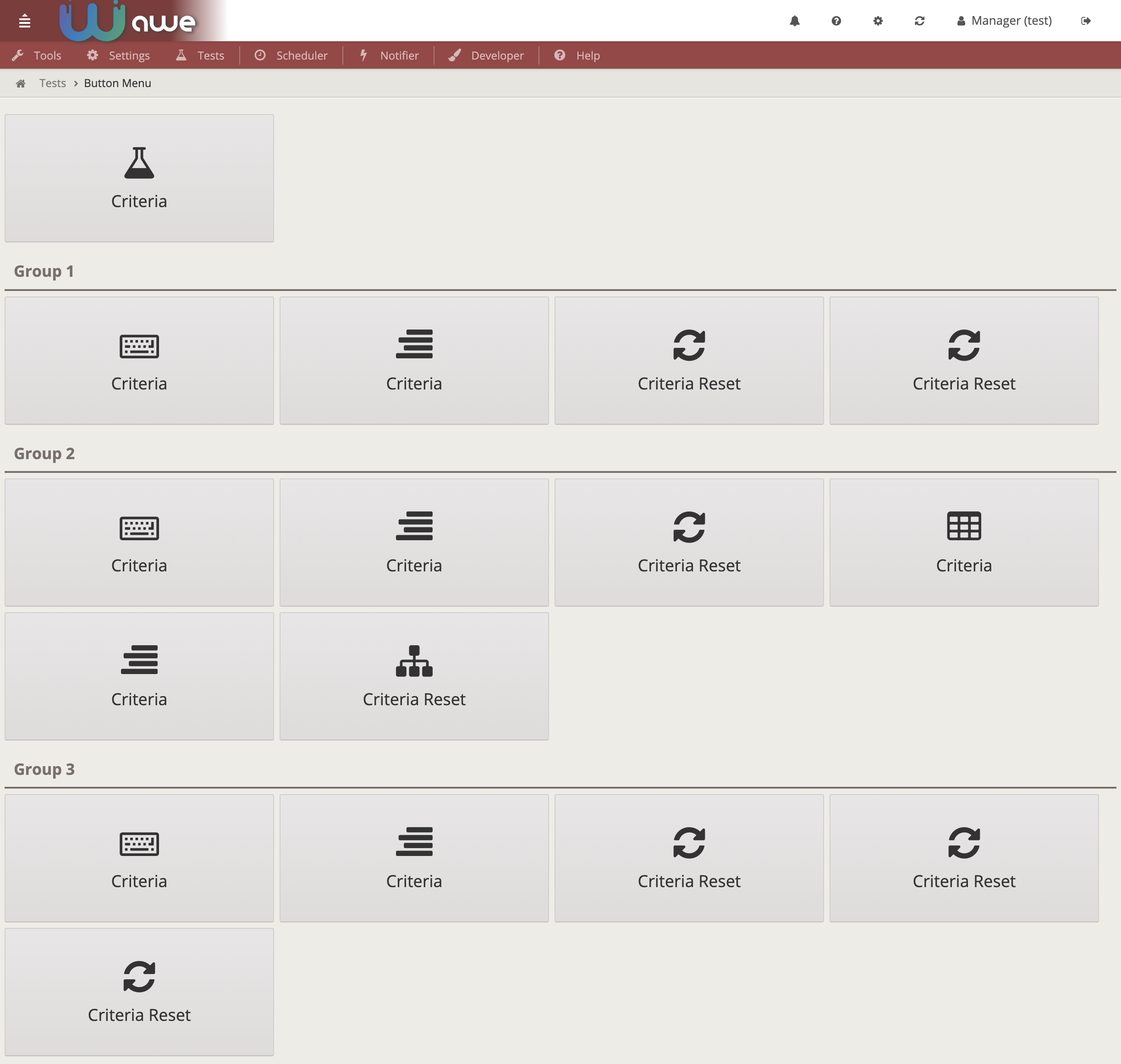
Cada botón enlaza a la opción correspondiente definida dentro de la opción de tipo menu-screen. También hay un nivel de agrupación (sólo uno) que genera una cabecera para agrupar algunas opciones dentro.
Descripciones
Cualquier opción puede tener un atributo opcional description con una explicación breve de lo que hace. El valor es
un literal, por lo que se puede traducir con los archivos de i18n igual que la
etiqueta:
<option name="invoices" label="MENU_INVOICES" description="MENU_INVOICES_DESCRIPTION" screen="Inv" icon="file-text-o"/>
La descripción se usa en tres sitios:
- Tarjetas de la ventana de opciones: se muestra como línea secundaria bajo el botón de la opción.
- Menú: es la ayuda emergente (tooltip) que aparece al situar el ratón sobre la opción.
- Búsqueda de opciones de menú: la búsqueda también tiene en cuenta la descripción traducida.
Una opción sin description se muestra exactamente igual que antes: un botón sin línea secundaria y una opción de
menú sin ayuda emergente.
Ventanas de opciones anidadas
Una opción menu-screen situada dentro de otra opción menu-screen es una tarjeta que abre su propia ventana de
opciones. El anidamiento puede tener cualquier profundidad y las tarjetas se generan en todos los niveles:
<option name="launcher" label="MENU_LAUNCHER" icon="th-large" menu-screen="true" screen="launcher-screen">
  <option name="sales" label="MENU_SALES" description="MENU_SALES_DESCRIPTION" icon="shopping-cart" menu-screen="true" screen="sales-screen">
    <option name="reports" label="MENU_REPORTS" description="MENU_REPORTS_DESCRIPTION" icon="bar-chart" menu-screen="true" screen="reports-screen">
      <option name="monthly" label="MENU_MONTHLY" description="MENU_MONTHLY_DESCRIPTION" screen="MonRep" icon="calendar"/>
    </option>
    <option name="orders" label="MENU_ORDERS" screen="Ord" icon="list"/>
  </option>
</option>
- La ruta de navegación (breadcrumb) de cada ventana de opciones sigue a sus padres (
Launcher > Sales > Reports). - Las restricciones de acceso se aplican en todos los niveles: una tarjeta restringida no se muestra, una ventana de opciones restringida no se puede abrir (tampoco por su dirección) y una ventana anidada cuyas opciones están todas restringidas no se muestra.
- Una opción
menu-screendentro de una cabecera de grupo también es una tarjeta que abre su ventana de opciones.
Ejemplos
<menu screen="home_horizontal" xmlns:xsi="http://www.w3.org/2001/XMLSchema-instance"
xsi:noNamespaceSchemaLocation = "../../sch/menu.xsd" context="screen/home" default-action="screen">
  <option name="information" screen="info" invisible="true" />
  <option module="Inf" name="information_restricted" screen="info" invisible="true" />
  <option module="Inf Changed" name="information_restricted_changed" screen="info" invisible="true" />
  <option name="tools" label="MENU_TOOLS" icon="wrench" expanded="true">
    <option name="themes" label="MENU_TOOLS_THEMES" screen="Thm" icon="picture-o"/>
    <option name="new_theme" screen="ThmNew" invisible="true" />
    <option name="update_theme" screen="ThmUpd" invisible="true" />
    <option name="view_theme" screen="ThmViw" invisible="true" />
    <option name="security" label="MENU_TOOLS_SECURITY" icon="unlock-alt">
      <option name="screen_access" label="MENU_TOOLS_SCREENS_ACCESS" screen="ScrAccRes" icon="eye-slash"/>
      <option name="encrypt_tools" label="MENU_TOOLS_SCREEN_ENCRYPT" screen="ScrEncTxt" icon="lock"/>
    </option>
  </option>
  <option name="HlpSep" separator="true"/>
  <option name="help" label="MENU_HELP" icon="question-circle">
    <option name="user_help" label="MENU_USER_HELP" screen="Hlp" icon="question"/>
    <option name="application_help" label="MENU_HELP_APPLICATION" screen="AppHlp" icon="question"/>
    <option name="application_info" label="MENU_APP_INF" screen="ViwAppInf" icon="info"/>
  </option>
</menu>
Favoritos (NUEVO)
Los favoritos son una funcionalidad completamente nueva añadida desde la versión 4.7.1 de AWE. Esta funcionalidad permite al usuario marcar cualquier subpágina (en la vista de informe) como favorita.
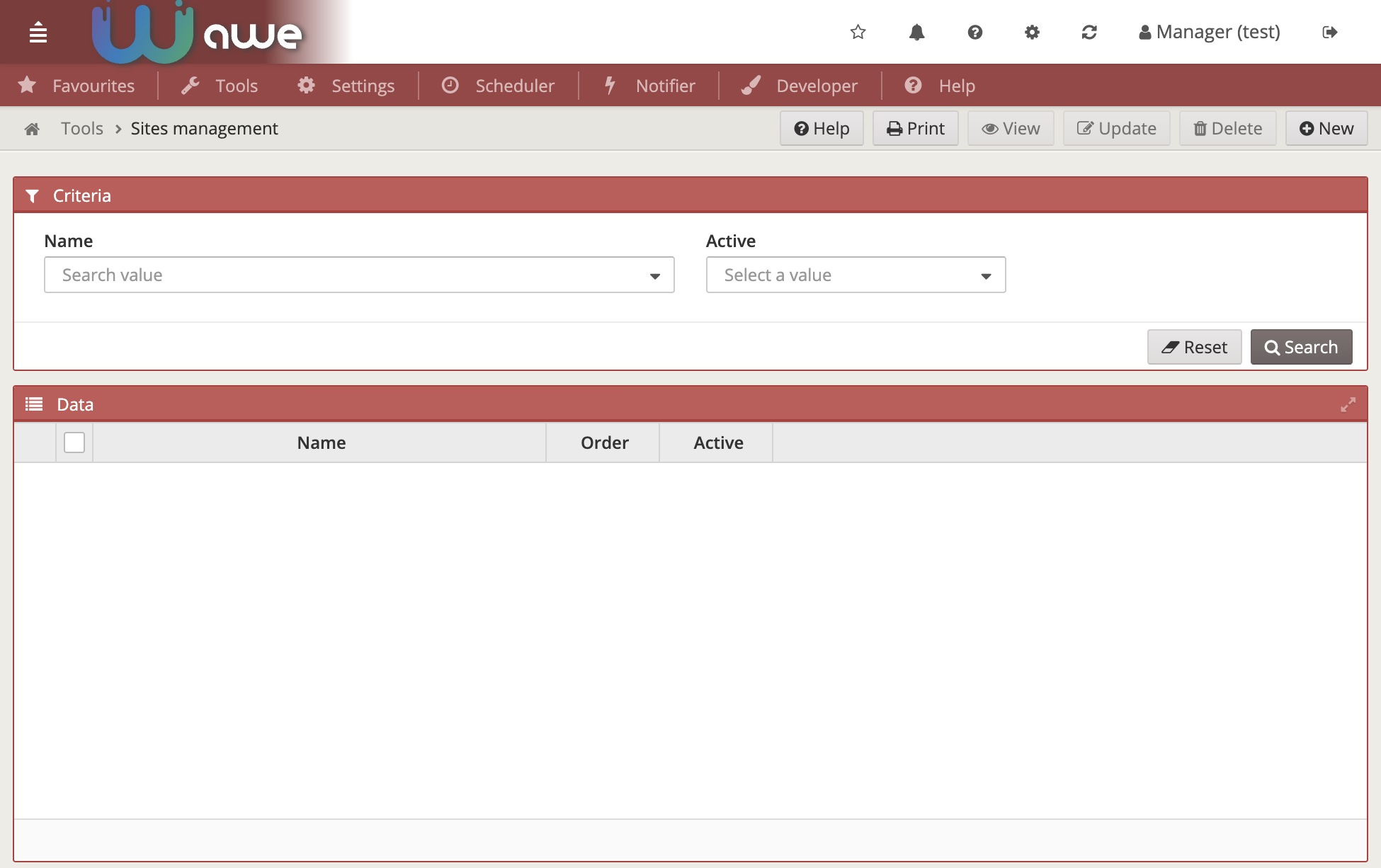
Para usar esta funcionalidad, simplemente añada este fragmento de código a su barra de navegación:
<include target-screen="info-buttons" target-source="favourites"/>
Esto añadirá un botón con forma de estrella en la barra de navegación superior, que aparecerá mientras el usuario navega por las pantallas.

Este botón se rellenará cuando la pantalla actual esté marcada como favorita. Para marcar o desmarcar una pantalla como favorita, basta con hacer clic en este botón.

Cuando una pantalla se marca como favorita, aparecerá en una nueva opción de menú llamada Favourites, situada en la primera posición del menú:
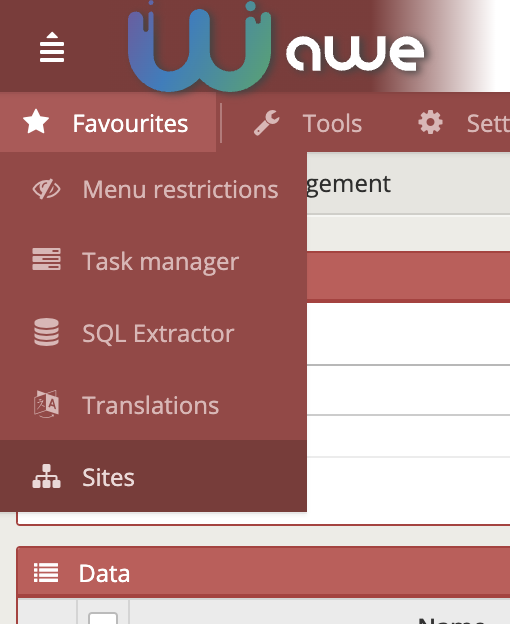
Para quitarla de la opción Favourites, simplemente navegue hasta la pantalla y desmárquela con el botón de estrella.
Búsqueda de opciones de menú (NUEVO)
El menú incluye un cuadro de búsqueda para encontrar rápidamente cualquier opción en menús grandes o con muchos niveles. Se muestra un icono de búsqueda en el borde opuesto a aquel hacia el que se despliegan las opciones: en la parte superior de un menú vertical y a la derecha de un menú horizontal.
Al hacer clic en el icono aparece un campo de texto. Mientras escribe, el menú muestra una lista plana de las opciones coincidentes junto con su ruta de navegación (Parent › Child › Option), de modo que puede localizar una opción sin recorrer el árbol. Al seleccionar un resultado se lanza esa opción exactamente igual que si se hubiera pulsado en el menú.
La coincidencia no distingue mayúsculas ni acentos, se basa en palabras (cada palabra escrita debe coincidir) y se aplica sobre las etiquetas y descripciones traducidas de las opciones, así como sobre la ruta de navegación. Use las teclas de flecha para moverse por los resultados, Enter para abrir el resultado resaltado y Escape (o un clic fuera) para cerrar el panel.
La búsqueda está habilitada por defecto. Para ocultarla, establezca la propiedad awe.application.menu-search-enabled en false:
awe.application.menu-search-enabled=false