Menú contextual
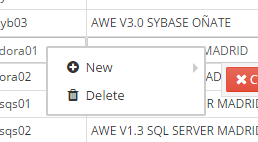
El motor de Awe permite definir un menú contextual dentro de un grid, tree grid, gráfica, botón, criterio, pestaña o wizard. Con estos menús, se puede añadir funcionalidad a la ventana.
Apertura del menú
El menú se abre con un clic derecho sobre el componente que lo declara: grids, tree grids, gráficas, botones, criterios, pestañas y wizards.
- Cuando ninguna de las opciones es visible (por ejemplo, por sus dependencias), el menú no se abre y se muestra el menú del navegador. Los grids y tree grids son la excepción: las opciones de un grid suelen depender de la fila seleccionada, y esas dependencias se resuelven después de que el clic seleccione la fila, así que un grid abre su menú siempre que declare opciones.
- Cuando un componente está dentro de otro que también declara un menú contextual (un criterio dentro de una pestaña), prevalece el menú del componente interior sobre el de su contenedor.
Abrir el menú desde un botón
Un botón abre un menú contextual con la acción de cliente show-context-menu. Es la forma de dar a cada fila de un grid un botón que abre con clic izquierdo el menú contextual del grid:
<column name="Actions" label="" component="button" icon="ellipsis-v" charlength="12">
  <button-action type="show-context-menu"/>
</column>
- El botón de una fila de grid selecciona su fila, como hace el clic derecho sobre la fila, y abre el menú contextual del grid justo debajo del botón.
- Cualquier otro botón abre su propio menú contextual (los elementos
context-buttondeclarados dentro del botón), justo debajo de sí mismo. - Cuando no hay nada que abrir la acción solo termina y las siguientes acciones continúan. Para un botón fuera de un grid significa que no declara opciones o que ninguna es visible. Un grid abre su menú siempre que declare opciones, aunque ninguna sea visible en ese momento, porque sus dependencias se resuelven después de seleccionar la fila; solo un grid que no declara opciones no tiene nada que abrir (y entonces tampoco se selecciona la fila).
- La acción funciona en los dos motores de cliente (AngularJS y React) y se permite en cualquier botón. No indiques
target: la acción siempre actúa sobre el botón que la lanza.
Estructura Xml
La estructura xml de los menús contextuales es la siguiente:
<context-button id="[Id]" label="[label]" icon=[icon]">
  <context-button id="[Id]"  label="[label]" icon=[icon]>
    <button-action type="[action-type]" target="[target]" silent="[silent]" />
  </context-button>
    <context-button id="[Id]"  label="[label]" icon=[icon]>
      <button-action type="[action-type]" target="[target]" silent="[silent]" />
    </context-button>
    <context-separator/>
    <context-button id="[Id]"  label="[label]" icon=[icon]>
      <button-action type="[action-type]" target="[target]" silent="[silent]" />
      ... more button actions
    </context-button>
    <dependencies/>
    .. more context-button
    .. more context-separator
  </context-button>
  .. more context-button
  .. more context-separator
</context-button>
Elementos del menú contextual
| Elemento | Uso | Varias instancias | Descripción |
|---|---|---|---|
| context-button | Obligatorio | Si | Elemento del botón del menú de contexto. Define un elemento del menú contextual |
| button-action | Obligatorio | Si | Acción del botón contextual. Se puede definir una lista de acciones de botón |
| context-separator | Opcional | Si | Línea separadora de la lista de botones de contexto |
| dependency | Opcional | Si | Lista de dependencias definidas en el botón |
Atributos del botón de contexto
| Nombre | Tipo | Uso | Descripción | Valores |
|---|---|---|---|---|
id | String | Obligatorio | Identificador del botón de contexto | |
label | String | Obligatorio | Etiqueta del botón contextual. | Nota: Puedes usar literales i18n |
icon | String | Opcional | Nombre del icono del botón contextual | Nota: Puedes consultar todos los conjuntos de iconos en la pantalla icons |
Nota: El botón contextual tiene los mismos atributos que el elemento de botón. Puedes ver más información aquí
Atributos de acción del botón
Nota: Puede ver todos los atributos de
button-actionaquí
Atributos de los separadores de contexto
| Nombre | Tipo | Uso | Descripción | Valores |
|---|---|---|---|---|
name | String | Opcional | Identificador del separador de contexto |
Ejemplos
- Menú contextual dentro de un grid
<grid id="GrdSta" style="expand" initial-load="query" server-action="data" target-action="QryUniTst" max="30">
  <column label="PARAMETER_TEXT" name="Als" sort-field="Als" align="left" charlength="20" style="separator" />
  <group-header name="GrpHeaCol" label="PARAMETER_TEXT">
    <column label="PARAMETER_TEXT" name="Des" sort-field="Des" align="left" charlength="40" />
    <column label="PARAMETER_TEXT" name="Prg" sort-field="Prg" align="center" charlength="40"
            component="progress" value="50" server-action="data" target-action="QryChkPrg" />
  </group-header>
  <context-button id="CtxGrdStaAdd" label="BUTTON_NEW" icon="plus-circle" >
    <button-action type="screen" target="matrix_test" />
    <dependency target-type="show" initial="true">
      <dependency-element id="GrdSta" column="Als" attribute="selectedRowValue" condition="!=" value="awemadora02" />
      <dependency-element id="GrdSta" event="select-row" />
    </dependency>
  </context-button>
  <context-button id="CtxGrdStaDel" label="BUTTON_DELETE" icon="trash">
    <button-action type="screen" target="matrix_test" />
    <dependency target-type="show" initial="true">
      <dependency-element id="GrdSta" column="Als" attribute="selectedRowValue" condition="==" value="awemadora02" />
      <dependency-element id="GrdSta" event="select-row" />
    </dependency>
  </context-button>
</grid>